Mac Os S Leopard 10 Free Download to Usb
Cara membuat penginstal yang dapat di-boot untuk macOS
Anda dapat menggunakan bulldoze eksternal atau volume sekunder sebagai disk mulai tempat menginstal sistem operasi Mac.
Langkah-langkah lanjutan berikut diutamakan untuk administrator sistem dan pengguna lainnya yang memahami baris perintah. Anda tidak memerlukan penginstal yang dapat di-boot untuk meningkatkan macOS atau menginstal ulang macOS, tetapi penginstal tersebut dapat bermanfaat bila Anda ingin menginstal di beberapa komputer tanpa mengunduh penginstal setiap kali melakukannya.
Yang Anda butuhkan untuk membuat penginstal yang dapat di-boot
- Flash bulldoze USB atau volume sekunder lainnya yang diformat sebagai Mac OS Diperluas dan memiliki ruang penyimpanan kosong minimal fourteen GB
- Penginstal yang diunduh untuk macOS Monterey: Big Sur, Catalina, Mojave, High Sierra, atau El Capitan
Mengunduh macOS
Penginstal untuk macOS Monterey,macOS Big Sur,macOS Catalina,macOS Mojave, ormacOS High Sierra akan diunduh ke folder Aplikasi sebagai app bernama Instal macOS [nama versi]. Jika penginstal terbuka setelah diunduh, segera tutup tanpa melanjutkan penginstalan. Untuk mendapatkan penginstal yang benar:
- Unduh di Mac yang kompatibel dengan versi macOS tersebut.
- Unduh di Mac yang menggunakan macOS Sierra x.12.five atau versi lebih baru atau OS X El Capitan x.11.half dozen.
- Ambassador perusahaan: Unduh dari Apple tree, bukan server pembaruan perangkat lunak yang di-host secara lokal.
Penginstal untuk Os X El Capitan akan diunduh ke folder Unduhan sebagai paradigm disk bernama InstallMacOSX.dmg. Untuk mendapatkan penginstal:
- Unduh menggunakan Safari, lalu buka prototype disk di Mac yang kompatibel dengan Os X El Capitan.
- Di dalam image deejay, ada penginstal bernama InstallMacOSX.pkg. Penginstal ini akan menginstal app bernama Instal Bone Ten El Capitan ke folder Aplikasi. Anda akan membuat penginstal yang dapat di-kick dari app ini, bukan dari paradigm deejay atau penginstal .pkg.
Menggunakan perintah 'createinstallmedia' di Last
- Hubungkan flash drive USB atau volume lain yang Anda gunakan untuk penginstal yang dapat di-boot.
- Buka Terminal, yang ada di folder Utilitas dalam binder Aplikasi.
- Ketik atau tempel salah satu perintah berikut di Terminal. Tindakan ini mengasumsikan bahwa penginstal berada dalam folder Aplikasi, dan MyVolume adalah nama wink drive USB atau volume lainnya yang akan digunakan. Jika volume Anda memiliki nama berbeda, ubah
MyVolumedalam perintah ini dengan nama book Anda.
Monterey:*
sudo /Applications/Install\ macOS\ Monterey.app/Contents/Resource/createinstallmedia --volume /Volumes/MyVolume
Big Sur:*
sudo /Applications/Install\ macOS\ Big\ Sur.app/Contents/Resources/createinstallmedia --book /Volumes/MyVolume
Catalina:*
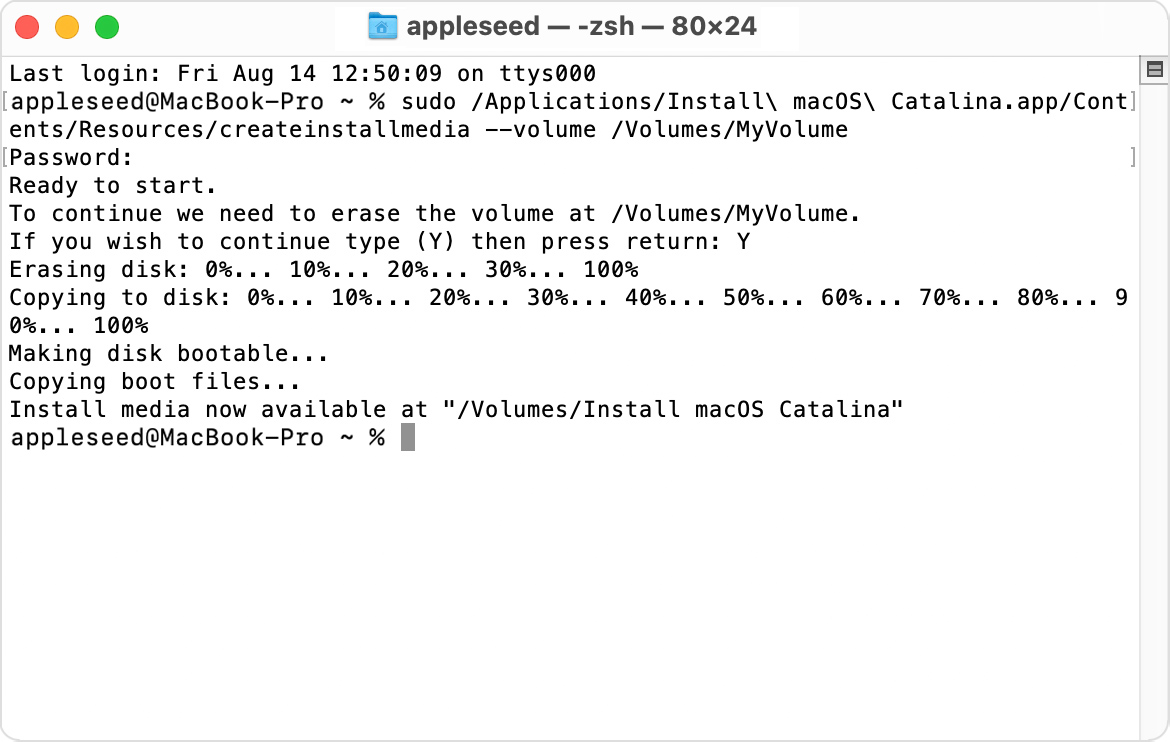
sudo /Applications/Install\ macOS\ Catalina.app/Contents/Resources/createinstallmedia --volume /Volumes/MyVolume
Mojave:*
sudo /Applications/Install\ macOS\ Mojave.app/Contents/Resources/createinstallmedia --volume /Volumes/MyVolume
High Sierra:*
sudo /Applications/Install\ macOS\ Loftier\ Sierra.app/Contents/Resources/createinstallmedia --volume /Volumes/MyVolume
El Capitan:
sudo /Applications/Install\ Os\ X\ El\ Capitan.app/Contents/Resources/createinstallmedia --volume /Volumes/MyVolume --applicationpath /Applications/Install\ Bone\ X\ El\ Capitan.app
* Jika Mac Anda menggunakan macOS Sierra atau versi lebih lama, sertakan argumen--applicationpath dan jalur penginstal, mirip dengan cara yang dilakukan dalam perintah untuk El Capitan.
Setelah mengetik perintah:
- Tekan Return untuk memasukkan perintah.
- Bila diminta, masukkan kata sandi ambassador, lalu tekan Return lagi. Concluding tidak menampilkan karakter apa pun saat kata sandi dimasukkan.
- Bila diminta, ketik
Yuntuk mengonfirmasi bahwa Anda ingin menghapus volume, lalu tekan Render. Final menampilkan kemajuan proses saat book dihapus. - Setelah volume dihapus, Anda mungkin melihat peringatan bahwa Concluding ingin mengakses file pada volume yang dapat dilepas. Klik OKE untuk mengizinkan penyalinan dilanjutkan.
- Ketika Terminal menunjukkan prosesnya selesai, volume akan memiliki nama yang sama dengan penginstal yang diunduh, misalnya Instal macOS Monterey. Kini Anda dapat menutup Terminal dan melepas volume.
Menggunakan penginstal yang dapat di-boot
Apple tree Silicon
- Hubungkan penginstal yang dapat di-boot ke Mac yang terhubung ke Net dan kompatibel dengan versi macOS yang sedang diinstal.
- Versi macOS yang disertakan dengan Mac adalah versi paling lama yang dapat digunakan.
- Penginstal yang dapat di-kick tidak mengunduh macOS dari internet, tetapi tetap memerlukan koneksi net untuk mendapatkan firmware dan informasi lain yang spesifik untuk model Mac tersebut.
- Nyalakan Mac dan tekan terus tombol daya hingga Anda melihat jendela pilihan mulai yang menampilkan book yang dapat di-boot.
- Pilih book yang berisi penginstal yang dapat di-boot, lalu klik Lanjutkan.
- Saat penginstal macOS terbuka, ikuti instruksi di layar.
Prosesor Intel
- Hubungkan penginstal yang dapat di-boot ke Mac yang terhubung ke Internet dan kompatibel dengan versi macOS yang sedang diinstal.
- Versi macOS yang disertakan dengan Mac adalah versi paling lama yang dapat digunakan.
- Penginstal yang dapat di-kick tidak mengunduh macOS dari internet, tetapi tetap memerlukan koneksi net untuk mendapatkan firmware dan informasi lain yang spesifik untuk model Mac tersebut.
- Tekan dan tahan tombol Choice (Alt) ⌥ segera setelah menyalakan atau memulai ulang Mac.
- Lepaskan tombol Pick saat Anda melihat layar gelap yang menampilkan book yang dapat di-boot.
- Pilih volume yang berisi penginstal yang dapat di-kick. Lalu, klik panah atas atau tekan Return.
Jika Anda tidak dapat memulai dari penginstal yang dapat di-kicking, pastikan Utilitas Keamanan Mulai telah diatur agar booting dapat dilakukan dari media eksternal atau media yang dapat dilepas. - Pilih bahasa, jika diminta.
- Pilih Instal macOS (atau Instal Os X) dari jendela Utilitas, klik Lanjutkan, lalu ikuti instruksi di layar.
Pelajari lebih lanjut
Untuk informasi mengenai perintah createinstallmedia dan argumen yang dapat Anda gunakan dengannya, pastikan penginstal macOS berada dalam folder Aplikasi, lalu masukkan jalur yang benar di Terminal:
/Applications/Install\ macOS\ Monterey.app/Contents/Resources/createinstallmedia
/Applications/Install\ macOS\ Big\ Sur.app/Contents/Resources/createinstallmedia
/Applications/Install\ macOS\ Catalina.app/Contents/Resources/createinstallmedia
/Applications/Install\ macOS\ Mojave.app/Contents/Resources/createinstallmedia
/Applications/Install\ macOS\ High\ Sierra.app/Contents/Resources/createinstallmedia
/Applications/Install\ Bone\ X\ El\ Capitan.app/Contents/Resources/createinstallmedia
Tanggal Dipublikasikan:
Mac Os S Leopard 10 Free Download to Usb
Posted by: davieswifeentent.blogspot.com


0 Comments